超干货 提取PDF文件中图片的图文教程 | 电脑图文制作
在日常办公和学习中,我们经常需要从PDF文件中提取图片素材。无论是制作PPT、撰写报告,还是进行电脑图文制作,掌握高效提取PDF图片的方法都能大大提升效率。本文将以图文教程的形式,手把手教你三种常用的提取方法,涵盖免费工具与专业软件,总有一款适合你。
方法一:使用Adobe Acrobat Pro(最专业)
如果你已经安装了Adobe Acrobat Pro,这是最直接的方法。
步骤:
1. 用Adobe Acrobat Pro打开目标PDF文件。
2. 点击右侧工具栏的“导出PDF”工具(或从顶部菜单选择“文件”>“导出为”>“图像”>“JPEG/TIFF/PNG”)。
3. 选择“图像”格式(如JPEG),然后点击“导出”。
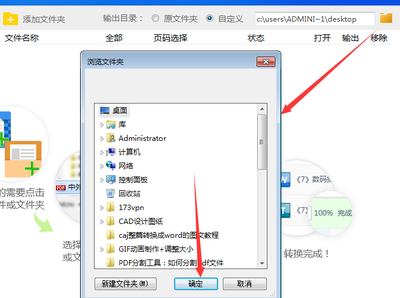
4. 在弹出的对话框中,选择保存文件夹,并设置图像质量。
5. 点击“保存”,Acrobat会自动将每一页转换为图片,而不是单独提取其中的图片。
注意: 这种方法导出的是整页图片,而非PDF内嵌的独立图片。若要提取内嵌图片,请使用以下方法二或三。
方法二:使用免费在线工具(最便捷)
无需安装软件,适合偶尔使用的用户。推荐网站:iLovePDF、Smallpdf、PDF2Go等。
以iLovePDF为例:
1. 打开浏览器,访问 ilovepdf.com/zh-cn。
2. 在首页找到“PDF转图像”工具(注意:不是“提取图片”工具,部分网站有专门的“提取图片”功能)。
3. 点击“选择文件”上传你的PDF。
4. 选择输出格式(JPG或PNG),点击“转换为JPG”。
5. 转换完成后,点击“下载”按钮,会得到一个包含每页图片的压缩包。
进阶: 有些网站如 extractpdf.com 提供了“提取图片”专用功能,可直接提取PDF中的内嵌图片,操作类似:上传>等待>下载ZIP。
优点: 免费、无需注册。
缺点: 文件隐私性无法保证,不适合处理敏感文件。
方法三:使用开源工具PDFimages(最轻量)
如果你熟悉命令行,或者希望批量处理且不依赖网络,pdfimages 是首选。它是 poppler-utils 工具包的一部分,Windows、macOS、Linux均可使用。
Windows安装:
1. 下载 poppler for Windows:下载链接。
2. 解压到任意目录,例如 C:\poppler。
3. 将该目录下的 bin 文件夹路径添加到系统环境变量 PATH 中。
4. 打开命令提示符(cmd),输入 pdfimages -v 验证安装。
macOS安装: 使用 Homebrew:brew install poppler。
提取命令:`bash
pdfimages -all input.pdf output_prefix`
-all表示提取所有图片并保留原始格式和颜色空间。- 图片将保存为
output<em>prefix-000.jpg、output</em>prefix-001.png等。
优点: 免费、开源、速度快、隐私安全。
缺点: 无图形界面,需要学习基础命令行。
方法四:使用专业提取软件(最易用)
如果你想要图形界面又不想用在线工具,可以尝试 PDF Image Extraction Wizard、Able2Extract 等。这些软件通常提供预览和选择性提取功能。
以PDF Image Extraction Wizard为例:
1. 下载并安装软件(有免费试用版)。
2. 打开软件,添加PDF文件。
3. 设置输出文件夹和图片格式。
4. 点击“Extract”按钮,软件会快速提取所有图片。
5. 提取完成后,可在结果中预览并打开文件夹。
与选择建议
- 偶尔使用、不涉密:在线工具最方便。
- 追求专业、已付费:Adobe Acrobat Pro。
- 技术用户、批量处理:pdfimages 命令行。
- 不想折腾又有隐私要求:安装专业提取软件。
希望这篇超干货教程能帮你轻松搞定PDF图片提取,提升电脑图文制作的效率!如果你有其他好用的工具,欢迎在评论区分享。
如若转载,请注明出处:http://www.lovecities-china.com/product/52.html
更新时间:2026-10-05 16:56:37