详解U盘启动安装XP系统 制作U盘启动盘给无光驱电脑安装XP【图文教程】
在许多老旧电脑或特殊设备上,Windows XP依然有着不可替代的作用。当电脑没有光驱,而手头只有XP系统光盘镜像时,如何安装系统就成了难题。本文将详细介绍如何通过制作U盘启动盘,为无光驱电脑安装Windows XP系统。整个过程分为准备工具、制作启动盘、设置BIOS、分区与安装四个阶段,并附关键提示。
一、准备工作
- 一个容量不小于1GB的U盘(建议2GB以上,4GB更佳),因为XP安装文件约600MB,加上PE工具等,1GB会非常紧张。
- Windows XP系统镜像文件(ISO格式),推荐使用原版或干净无捆绑的版本。
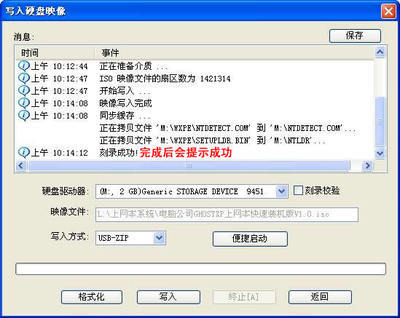
- U盘启动盘制作工具:推荐使用“WinSetupFromUSB”或“UltraISO”(软碟通)。WinSetupFromUSB可以直接将XP安装文件写入U盘并支持从U盘启动安装;UltraISO则适合制作集成PE的启动盘。
- 一台可正常使用的电脑,用于制作U盘启动盘。
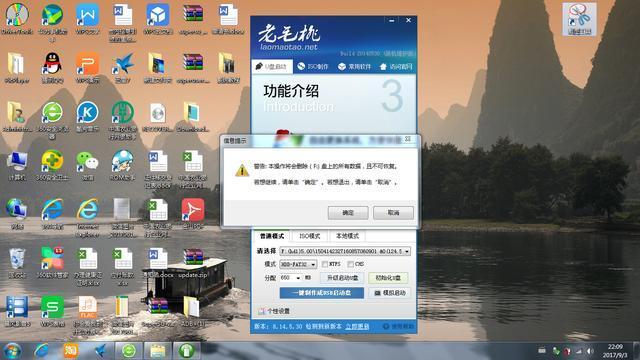
注意:制作过程会格式化U盘,请提前备份U盘内数据。
二、制作XP U盘启动盘(以WinSetupFromUSB为例)
步骤1:下载并解压WinSetupFromUSB,以管理员身份运行程序。
步骤2:插入U盘,在程序界面中的USB disk selection处选择你的U盘盘符。
步骤3:勾选“Auto format it with FBinst”选项,文件系统选择FAT32(兼容性最好)。
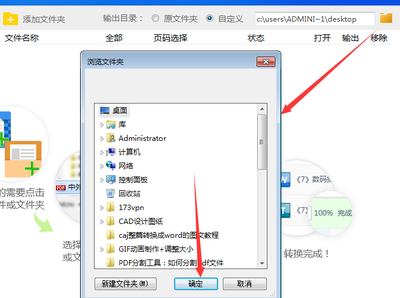
步骤4:点击“Windows 2000/XP/2003 Setup”前方的复选框,然后点击右侧的浏览按钮,选择你的XP ISO文件,或直接选择已解压的XP安装文件夹(I386目录所在位置)。
步骤5:确认设置无误后,点击“GO”按钮开始制作。程序会提示格式化U盘,点击“是”继续。等待进度条完成,提示完成后关闭程序。
此时,一个可用于安装XP的U盘启动盘就制作好了。
三、设置BIOS从U盘启动
对于无光驱电脑,需要进入BIOS将启动顺序改为U盘优先。
- 将制作好的U盘插入电脑USB接口(建议插在机箱后置接口)。
- 开机后反复按特定键进入BIOS设置界面(常见按键:Del、F2、F10、Esc,具体取决于电脑品牌,可开机时留意屏幕提示)。
- 在BIOS中找到“Boot”或“Startup”菜单,将“Removable Devices”或“USB HDD”移动到第一启动项。有些BIOS需要在“Hard Disk Boot Priority”中将U盘调到首位。
- 按F10保存并退出,电脑将重启并从U盘引导。
如果电脑支持快捷启动菜单(Boot Menu),可以在开机时按F12、F11或Esc等键,直接选择U盘启动,更为方便。
四、分区与安装XP系统
- 从U盘启动后,会进入WinSetupFromUSB的引导菜单,选择“First part of Windows XP Professional setup”开始安装。
- 进入XP安装程序后,按Enter键开始安装。
- 显示许可协议,按F8同意。
- 选择安装分区:如果硬盘尚未分区,按C创建分区,建议系统盘(C盘)分配至少10GB(XP时代5GB足够,但现代软件建议15GB以上),然后选择该分区按Enter安装。
- 选择文件系统格式:推荐NTFS(更安全稳定),快速格式化或完整格式化均可。
- 安装程序开始复制文件,复制完成后会自动重启。此时要注意:在电脑重启时,拔出U盘或修改BIOS启动顺序为硬盘优先,否则又会从U盘启动。
- 重启后,安装程序继续图形界面安装,设置区域语言、输入姓名、产品密钥等(密钥可暂时跳过,进入系统后再激活)。
- 安装完成后,首次进入系统会进行显示设置等,然后便进入XP桌面。
五、后续驱动与优化
XP系统安装后,需要安装主板芯片组、显卡、声卡、网卡等驱动。由于无光驱,建议提前用另一台电脑下载好对应驱动,存入U盘,然后复制到XP电脑上安装。如果没有网卡驱动,可以下载“驱动精灵”或“驱动人生”的离线网卡版,或者使用集成万能驱动的XP镜像。
注意:由于XP系统较老,新硬件可能无法找到兼容驱动,建议仅在老旧硬件上安装。
六、常见问题与技巧
- U盘启动安装XP时出现0x0000007B蓝屏:通常是因为硬盘接口模式(AHCI)不兼容XP,需在BIOS中将SATA模式改为IDE。
- 安装后无法从U盘启动菜单继续:有可能U盘制作不成功,建议重新制作。
- 安装过程中找不到硬盘:同样检查SATA模式,有些XP安装盘不集成AHCI驱动。
- 如果使用UltraISO制作启动盘,可以将XP ISO写入U盘(写入方式USB-HDD+),但该方法不一定能直接启动安装,还需配合PE和虚拟光驱加载ISO。这种方法相对复杂,不如WinSetupFromUSB直观。
- 对于集成PE的U盘,可先进入PE,用PE中的虚拟光驱加载XP ISO,然后运行安装程序;或者用WinNTSetup等工具直接部署XP(较复杂)。
本文介绍的方法适合大多数支持U盘启动的老旧电脑。只要谨慎操作,便可轻松为无光驱电脑装上Windows XP系统。由于XP已停止支持,建议仅在不联网或安全需求较低的场合使用。
© 2025 电脑图文制作 - 方法技巧/软件/游戏/驱动/手机/硬件/安全/技术
如若转载,请注明出处:http://www.lovecities-china.com/product/51.html
更新时间:2026-10-05 11:02:17