电脑系统故障不求人 U盘重装系统图文教程(附带制作方法)
电脑突然蓝屏、卡顿、中病毒,或者只是单纯想换个干净的系统?很多人第一反应是抱去电脑店,花上几十上百块。其实,自己用U盘重装系统并不难,只要跟着步骤走,半小时就能搞定。今天这篇教程,从制作U盘启动盘到安装系统,全程图文讲解,小白也能学会。产品词“电脑图文制作”本身就强调以图为主,所以我们尽量让文字配上图片框,方便你对照操作。
一、准备工作:你需要这些东西
- 一个U盘:容量8GB以上,建议16GB。注意:制作过程会格式化U盘,里面如果有重要文件,先备份到别处。
- 一台能上网的电脑:用来下载系统镜像和制作工具。
- 系统镜像(ISO文件) :推荐去微软官网下载Windows 10或Windows 11的ISO。如果你习惯用Ghost版,也可以用,但建议优先原版。
- U盘启动盘制作工具:推荐用微PE、Rufus或Ventoy。微PE适合新手,带图形界面和常用工具;Rufus干净快速;Ventoy可以一个U盘放多个镜像。此处以微PE为例。
【图1:准备一个U盘和一台电脑的示意图】
二、制作U盘启动盘
1. 下载并安装微PE
打开浏览器,搜索“微PE”,进入官网下载工具箱(注意选正式版)。下载后解压,运行exe程序。
【图2:微PE官网下载页面示意图】
2. 插入U盘,开始制作
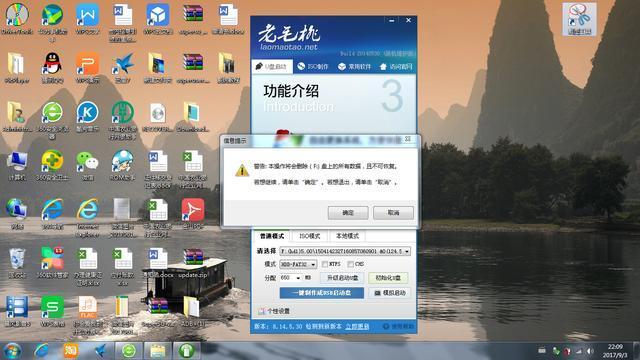
打开微PE软件,它会自动识别你的U盘。确认U盘盘符正确,其他选项默认即可,点击“立即安装进U盘”。
⚠️ 注意:会清空U盘所有数据,请先备份。
【图3:微PE主界面,选中U盘的截图位置】
3. 等待完成
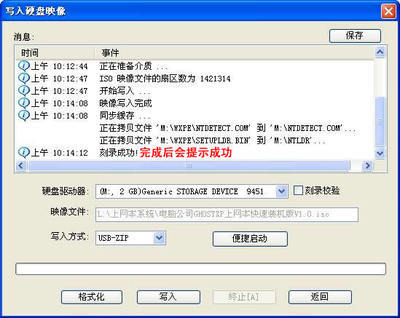
大约1-3分钟,提示制作成功。此时你的U盘就成了启动盘,里面会有一个“微PE工具箱”的图标或文件夹。退出软件,拔下U盘。
【图4:制作成功提示框】
三、把系统镜像放进U盘
不用什么特殊操作,直接把下载好的Windows ISO文件复制到U盘根目录或者任意文件夹里。ISO文件通常有4-5GB,复制需要几分钟。如果你用的是Ventoy,直接把ISO扔进去就行;用微PE的话,放进去后在PE里也能打开。
【图5:将ISO文件拖拽到U盘内的示意图】
四、设置电脑从U盘启动
这一步是整个流程的关键,很多新手卡在这里。
1. 插入U盘到需要重装的电脑
重启电脑,在开机出现品牌Logo时,连续按启动快捷键(也叫Boot Menu)。不同品牌快捷键不同:
- 联想/ThinkPad:F12 或 Fn+F12
- 戴尔:F12
- 惠普:F9
- 华硕:Esc 或 F8
- 宏碁:F12
- 苹果Mac:开机按Option键
如果不知道自己的快捷键,可以搜索“你的电脑品牌 + 启动快捷键”。
【图6:常见品牌启动快捷键列表图】
2. 选择U盘启动项
进入启动菜单后,用方向键选择你的U盘,通常名字里带有“USB”或U盘品牌名,比如“Kingston DataTraveler”。按回车。
【图7:Boot Menu选择U盘的界面截图】
3. 进入PE系统
选对后,会加载一段黑底白字,然后进入微PE的桌面。这个桌面很像精简版Windows,有“此电脑”、“分区工具”、“安装系统”等图标。
【图8:微PE桌面截图】
五、开始重装系统
方法一:最简单——直接运行ISO里的setup.exe(适用于原版ISO)
在PE桌面上打开“此电脑”,找到U盘里的ISO文件。双击ISO文件,它会自动挂载成一个虚拟光驱。打开光驱,运行setup.exe。之后按照提示下一步,选择“自定义安装”,格式化C盘,然后开始安装。注意这种方式需要U盘里的ISO文件是原版完整版。
【图9:挂载ISO后运行setup.exe截图】
方法二:通用方式——用Windows安装器
在PE桌面上一般有“Windows安装器”或“Dism++”工具。打开后,依次选择:
- 安装文件来源:指向ISO挂载后的sources\install.wim或install.esd;
- 引导驱动器:通常选C盘(但引导分区正确做法是选那个100MB的EFI分区,微PE的安装器一般自动处理);
- 安装驱动器:选C盘;
- 版本:选你想要的Windows版本;
- 点击“开始安装”。等待进度条走完,提示重启。
【图10:Windows安装器界面示意图】
重装前的注意:
- 备份C盘和桌面文件:桌面的文件默认在C盘,重装前一定要拷到D盘或另一台电脑。
- 核对分区:不要选错盘!安装系统只用选C盘,其他盘(D、E)可以保留不动。如果你要全盘格式化,那另说。
- 拔掉U盘:待安装完成第一次重启时,拔掉U盘,避免又从U盘启动。不拔一般也没事,多数电脑会自动从硬盘启动。
六、安装后的首次设置
重启后进入Windows开箱设置界面,选区域、键盘、连接WiFi、登录微软账户(可跳过),然后就进桌面了。第一次进桌面可能需要装驱动,Windows 10/11会自动联网更新驱动基本可用,如果缺网卡驱动,可以用U盘提前下载离线驱动包。右击桌面空白处,选“个性化”或“显示设置”调整分辨率,就大功告成。
【图11:Windows首次设置界面插图】
七、常见问题速查
Q1:按快捷键没反应?
A:检查键盘是否插在机箱后置USB口;关闭Windows快速启动(BIOS里关闭fast boot);尝试换其他USB口。
Q2:进入PE后看不到U盘?
A:可能有USB3.0驱动问题——换USB2.0口重插;或者U盘启动盘制作失败,重新制作。
Q3:安装过程报错——Windows无法安装到磁盘?
A:通常是磁盘格式不对。把C盘和引导分区删除重建,记为未分配空间,让安装程序自动创建。或者用DiskGenius把硬盘改为GPT格式(对应UEFI启动)。
【图12:分区格式转换操作示意图】
##
看完了?看着步骤多,实际操练一次就熟炼。自己做一张U盘启动盘,以后电脑出问题,10分钟进PE检查,半小时装好系统,再也不用抱电脑店挨宰。也可以把U盘留着急救,顺便做个PE工具盘给同事朋友帮忙。所谓“电脑图文制作”,关键就是把每一步画面拍下来对着做,你也可以从微信公众号搜一些别的教程互为印证。赶紧试试吧!
如若转载,请注明出处:http://www.lovecities-china.com/product/44.html
更新时间:2026-10-05 15:31:49